乱码三千 – 分享实用IT技术

乱码三千 – 码出一个新世界


  • 首页

  • 归档

  • 搜索

关于linux指令sed的使用

发表于 2020-09-01

sed -i 主要作用就是操作文本 如下:

去掉 “行首” 带“@”的首字母@

1
sed -i 's/^@//' file

特定字符串的行前插入新行

1
sed -i '/特定字符串/i 新行字符串' file

特定字符串的行后插入新行

1
sed -i '/特定字符串/a 新行字符串' file

特定字符串的删除

1
sed -i '/字符串/d' file

提示: 以上斜杠可以换成~ 一样实现相同功能

问题场景:

在mac上,使用sed命令把当前目录的test.sql文件内容中的a替换为b,使用命令:sed -i “s/a/b/g” test.sql

遇到报错:sed: 1: “grep …”: extra characters at the end of g command

解决:

在mac中使用sed命令在-i参数后面需要带一对双引号””,正确格式如下:

1
sed -i "" "s/a/b/g" test.sql

原因

sed -i 后面的双引号中可写任意字符串或者为空,含义是用于生成源文件的备份文件的文件名。比如上面的例子:sed -i “_tmp” “s/a/b/g” test.sql,在替换test.sql的同时,还会生成test.sql_tmp的备份文件

本文为作者原创 转载时请注明出处 谢谢

乱码三千 – 点滴积累 ,欢迎来到乱码三千技术博客站

Git撤销&回滚操作(git reset 和 get revert)

发表于 2020-09-01

git的工作流

工作区:即自己当前分支所修改的代码,git add xx 之前的!不包括 git add xx 和 git commit xxx 之后的。

暂存区:已经 git add xxx 进去,且未 git commit xxx 的。

本地分支:已经git commit -m xxx 提交到本地分支的。
这里写图片描述


代码回滚

在上传代码到远程仓库的时候,不免会出现问题,任何过程都有可能要回滚代码:

1、在工作区的代码

git checkout – a.txt # 丢弃某个文件,或者
git checkout – . # 丢弃全部

注意:git checkout – . 丢弃全部,也包括:新增的文件会被删除、删除的文件会恢复回来、修改的文件会回去。这几个前提都说的是,回到暂存区之前的样子。对之前保存在暂存区里的代码不会有任何影响。对commit提交到本地分支的代码就更没影响了。当然,如果你之前压根都没有暂存或commit,那就是回到你上次pull下来的样子了。

2、代码git add到缓存区,并未commit提交

git reset HEAD . 或者
git reset HEAD a.txt

这个命令仅改变暂存区,并不改变工作区,这意味着在无任何其他操作的情况下,工作区中的实际文件同该命令运行之前无任何变化

3、git commit到本地分支、但没有git push到远程

git log # 得到你需要回退一次提交的commit id
git reset –hard # 回到其中你想要的某个版
或者
git reset –hard HEAD^ # 回到最新的一次提交
或者
git reset HEAD^ # 此时代码保留,回到 git add 之前

4、git push把修改提交到远程仓库
1)通过git reset是直接删除指定的commit

git log # 得到你需要回退一次提交的commit id
git reset –hard
git push origin HEAD –force # 强制提交一次,之前错误的提交就从远程仓库删除

2)通过git revert是用一次新的commit来回滚之前的commit

git log # 得到你需要回退一次提交的commit id
git revert # 撤销指定的版本,撤销也会作为一次提交进行保存

3) git revert 和 git reset的区别
- git revert是用一次新的commit来回滚之前的commit,此次提交之前的commit都会被保留;
- git reset是回到某次提交,提交及之前的commit都会被保留,但是此commit id之后的修改都会被删除

开发过程中,你肯定会遇到这样的场景:

场景一:

糟了,我刚把不想要的代码,commit到本地仓库中了,但是还没有做push操作!

场景二:

彻底完了,刚线上更新的代码出现问题了,需要还原这次提交的代码!

场景三:

刚才我发现之前的某次提交太愚蠢了,现在想要干掉它!

撤销

上述场景一,在未进行git push前的所有操作,都是在“本地仓库”中执行的。我们暂且将“本地仓库”的代码还原操作叫做“撤销”!

情况一:文件被修改了,但未执行git add操作(working tree内撤销)

1
2
3
4
5
git checkout fileName


git checkout .

情况二:同时对多个文件执行了git add操作,但本次只想提交其中一部分文件

1
2
3
4
5
6
7
8
9
10
11
12
13
$ git add *


$ git status


# 取消暂存


$ git reset HEAD <filename>

情况三:文件执行了git add操作,但想撤销对其的修改(index内回滚)

1
2
3
4
5
6
7
8
9
10
11
12
13
# 取消暂存


git reset HEAD fileName


# 撤销修改


git checkout fileName

情况四:修改的文件已被git commit,但想再次修改不再产生新的Commit

1
2
3
4
5
6
7
8
9
# 修改最后一次提交 


$ git add sample.txt


$ git commit --amend -m"说明"

情况五:已在本地进行了多次git commit操作,现在想撤销到其中某次Commit

1
git reset [--hard|soft|mixed|merge|keep] [commit|HEAD]

具体参数和使用说明,请查看:Git Pro深入浅出(二)中的重置揭秘部分

回滚

上述场景二,已进行git push,即已推送到“远程仓库”中。我们将已被提交到“远程仓库”的代码还原操作叫做“回滚”!注意:对远程仓库做回滚操作是有风险的,需提前做好备份和通知其他团队成员!

如果你每次更新线上,都会打tag,那恭喜你,你可以很快的处理上述场景二的情况

1
git checkout <tag>

如果你回到当前HEAD指向

1
git checkout <branch_name>

情况一:撤销指定文件到指定版本

1
2
3
4
5
6
7
8
9
10
11
12
13
# 查看指定文件的历史版本


git log <filename>


# 回滚到指定commitID


git checkout <commitID> <filename>

情况二:删除最后一次远程提交

方式一:使用revert

1
2
3
4
5
git revert HEAD


git push origin master

方式二:使用reset

1
2
3
4
5
git reset --hard HEAD^


git push origin master -f

二者区别:

  • revert是放弃指定提交的修改,但是会生成一次新的提交,需要填写提交注释,以前的历史记录都在;
  • reset是指将HEAD指针指到指定提交,历史记录中不会出现放弃的提交记录。

情况三:回滚某次提交

1
2
3
4
5
6
7
8
9
# 找到要回滚的commitID


git log


git revert commitID

删除某次提交

1
git log --oneline -n5

1
git rebase -i "commit id"^

注意:需要注意最后的^号,意思是commit id的前一次提交

1
git rebase -i "5b3ba7a"^

在编辑框中删除相关commit,如pick 5b3ba7a test2,然后保存退出(如果遇到冲突需要先解决冲突)!

1
git push origin master -f

通过上述操作,如果你想对历史多个commit进行处理或者,可以选择git rebase -i,只需删除对应的记录就好。rebase还可对 commit 消息进行编辑,以及合并多个commit。

本文为作者原创 转载时请注明出处 谢谢

乱码三千 – 点滴积累 ,欢迎来到乱码三千技术博客站

解决pip下载速度慢的问题

发表于 2020-09-01

在我们经常使用pip安装插件模块的时候,有没有发现下载速度很慢,但有些有强迫症的人面对几k几十k每秒的速度绝对忍不了,是不是,那么,方法来了。

问题描述

一句话就是使用pip下载过慢,想要快起来,起来,来。

解决过程

问题分析

pip下载速度过慢的原因就是pip默认使用的是国外的镜像源,那么,我使用国内的镜像源,问题不就解决了。

有两种方法,方法一临时有效,方法二永久生效。

方法一:下载时加入参数-i [镜像源地址]

1
2
3
pip install -i https://pypi.tuna.tsinghua.edu.cn/simple jieba
或者
pip install jieba -i https://pypi.tuna.tsinghua.edu.cn/simple

方法二:设置源

使用方法一,需要每次在下载时都要带参数,不想麻烦的试试方法二吧。

1
2
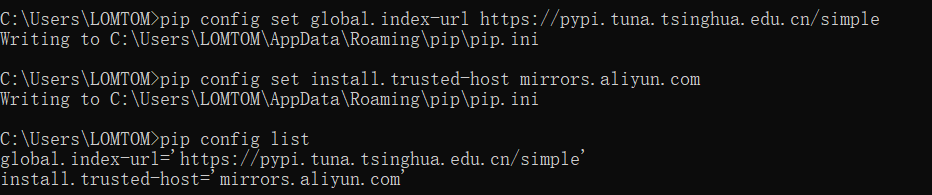
pip config set global.index-url https://pypi.tuna.tsinghua.edu.cn/simple
pip config set install.trusted-host mirrors.aliyun.com

img

附: 国内镜像源地址

1
2
3
4
5
6
7
8
9
# pip国内镜像源。
#
# 阿里云 http://mirrors.aliyun.com/pypi/simple/
# 中国科技大学 https://pypi.mirrors.ustc.edu.cn/simple/
# 豆瓣 http://pypi.douban.com/simple
# Python官方 https://pypi.python.org/simple/
# v2ex http://pypi.v2ex.com/simple/
# 中国科学院 http://pypi.mirrors.opencas.cn/simple/
# 清华大学 https://pypi.tuna.tsinghua.edu.cn/simple/

本文为作者原创 转载时请注明出处 谢谢

乱码三千 – 点滴积累 ,欢迎来到乱码三千技术博客站

解决homebrew长时间停在Updating Homebrew 这个步骤

发表于 2020-09-01

在国内的网络环境下使用 Homebrew 安装软件的过程中可能会长时间卡在 Updating Homebrew 这个步骤。

例:执行 brew install composer 命令

1
2
➜  ~ brew install composer
Updating Homebrew... # 如果碰到长时间卡在这里,参考以下 2 种处理方法

方法 1:按住 control + c 取消本次更新操作

1
2
3
➜  ~ brew install composer
Updating Homebrew...
^C

按住 control + c 之后命令行会显示 ^C,就代表已经取消了 Updating Homebrew 操作

大概不到 1 秒钟之后就会去执行我们真正需要的安装操作了

1
2
3
4
5
➜  ~ brew install composer
Updating Homebrew...
^C==> Satisfying dependencies
==> Downloading https://getcomposer.org/download/1.7.2/composer.phar
...

这个方法是临时的、一次性的

方法 2:使用 Alibaba 的 Homebrew 镜像源进行加速

平时我们执行 brew 命令安装软件的时候,跟以下 3 个仓库地址有关:

  1. brew.git
  2. homebrew-core.git
  3. homebrew-bottles

通过以下操作将这 3 个仓库地址全部替换为 Alibaba 提供的地址

1. 替换 / 还原 brew.git 仓库地址

1
2
3
4
5
6
7
8
9
# 替换成阿里巴巴的 brew.git 仓库地址:
cd "$(brew --repo)"
git remote set-url origin https://mirrors.aliyun.com/homebrew/brew.git

#=======================================================

# 还原为官方提供的 brew.git 仓库地址
cd "$(brew --repo)"
git remote set-url origin https://github.com/Homebrew/brew.git

2. 替换 / 还原 homebrew-core.git 仓库地址

1
2
3
4
5
6
7
8
9
# 替换成阿里巴巴的 homebrew-core.git 仓库地址:
cd "$(brew --repo)/Library/Taps/homebrew/homebrew-core"
git remote set-url origin https://mirrors.aliyun.com/homebrew/homebrew-core.git

#=======================================================

# 还原为官方提供的 homebrew-core.git 仓库地址
cd "$(brew --repo)/Library/Taps/homebrew/homebrew-core"
git remote set-url origin https://github.com/Homebrew/homebrew-core.git

3. 替换 / 还原 homebrew-bottles 访问地址

这个步骤跟你的 macOS 系统使用的 shell 版本有关系

所以,先来查看当前使用的 shell 版本

1
2
3
4
echo $SHELL

# 如果你的输出结果是 /bin/zsh,参考?的 zsh 终端操作方式
# 如果你的输出结果是 /bin/bash,参考?的 bash 终端操作方式

3.1 zsh 终端操作方式

1
2
3
4
5
6
7
8
9
10
# 替换成阿里巴巴的 homebrew-bottles 访问地址:
echo 'export HOMEBREW_BOTTLE_DOMAIN=https://mirrors.aliyun.com/homebrew/homebrew-bottles' >> ~/.zshrc
source ~/.zshrc

#=======================================================

# 还原为官方提供的 homebrew-bottles 访问地址
vi ~/.zshrc
# 然后,删除 HOMEBREW_BOTTLE_DOMAIN 这一行配置
source ~/.zshrc

3.2 bash 终端操作方式

1
2
3
4
5
6
7
8
9
10
# 替换 homebrew-bottles 访问 URL:
echo 'export HOMEBREW_BOTTLE_DOMAIN=https://mirrors.aliyun.com/homebrew/homebrew-bottles' >> ~/.bash_profile
source ~/.bash_profile

#=======================================================

# 还原为官方提供的 homebrew-bottles 访问地址
vi ~/.bash_profile
# 然后,删除 HOMEBREW_BOTTLE_DOMAIN 这一行配置
source ~/.bash_profile

HomeBrew快速安装

自动脚本(全部国内地址)(在Mac os终端中复制粘贴回车下面这句话)

1
/bin/zsh -c "$(curl -fsSL https://gitee.com/cunkai/HomebrewCN/raw/master/Homebrew.sh)"

这行命令就是这位大佬发布的:金牛肖马

本文为作者原创 转载时请注明出处 谢谢

乱码三千 – 点滴积累 ,欢迎来到乱码三千技术博客站

hexo 设置新建文章时自动打开md编辑器

发表于 2020-09-01

在Hexo中新建一篇博文非常简单,只需要在命令行中键入以下命令然后回车即可:

1
hexo new "The title of your blog"

然后hexo就会在hexo的根目录下的source目录下的_post目录下自动创建相对应的md文件。然后我们只需要找到刚刚生成的文件进行编辑就可以了。

但是一旦文章比较多的情况下,我们就需要在成堆的md文件中找刚刚创建的博文,这就比较麻烦。


好在hexo的github上有类似的issue,然后hexo作者也可给出了解决方法:

ou can try to listen to the new event. For example:

1
2
3
4
5
6
7
8
9
10
11
var exec = require('child_process').exec;


hexo.on('new', function(path){
exec('vi', [path]);
});

// Hexo 3
hexo.on('new', function(data){
exec('vi', [data.path]);
});

根据作者给的示例给出了下列的解决方法:

  • 首先在hexo目录下的script目录下创建一个js脚本(没有的这个目录的话自己创建一个)。

  • js脚本的命名自定义,然后在脚本中写入以下代码。

  • windows端:

    1
    2
    3
    4
    5
    6
    7
    8
    9
    10
    11
    var spawn = require('child_process').exec;

    // Hexo 2.x 用户复制这段
    hexo.on('new', function(path){
    spawn('start "markdown编辑器绝对路径.exe" ' + path);
    });

    // Hexo 3 用户复制这段
    hexo.on('new', function(data){
    spawn('start "markdown编辑器绝对路径.exe" ' + data.path);
    });
  • mac os端:

    1
    2
    3
    4
    5
    6
    7
    8
    9
    10
    var exec = require('child_process').exec;

    // Hexo 2.x 用户复制这段
    hexo.on('new', function(path){
    exec('open -a "markdown编辑器绝对路径.app" ' + path);
    });
    // Hexo 3 用户复制这段
    hexo.on('new', function(data){
    exec('open -a "markdown编辑器绝对路径.app" ' + data.path);
    });

不过我在网上找了很久都没有发现有linux端的操作脚本,然后自己试着改了下,能在我的电脑(debian/ubuntu试过了没问题)上成功跑起来了,po下代码:

1
2
3
4
5
6
7
8
9
10
var exec = require('child_process').exec;

// Hexo 2.x 用户复制这段
hexo.on('new', function(path){
exec('vim ' + path);
});
// Hexo 3 用户复制这段
hexo.on('new', function(data){
exec('vim ' + data.path);
});

本文为作者原创 转载时请注明出处 谢谢

乱码三千 – 点滴积累 ,欢迎来到乱码三千技术博客站

idea最新激活码

发表于 2020-09-01

第一个激活码

1
7PNLXJPODN-eyJsaWNlbnNlSWQiOiI3UE5MWEpQT0ROIiwibGljZW5zZWVOYW1lIjoi6aOe6LGhIOeggeWGnCIsImFzc2lnbmVlTmFtZSI6IiIsImFzc2lnbmVlRW1haWwiOiIiLCJsaWNlbnNlUmVzdHJpY3Rpb24iOiIiLCJjaGVja0NvbmN1cnJlbnRVc2UiOmZhbHNlLCJwcm9kdWN0cyI6W3siY29kZSI6IklJIiwiZmFsbGJhY2tEYXRlIjoiMjAyMC0wMS0xNSIsInBhaWRVcFRvIjoiMjAyMS0wMS0xNCJ9LHsiY29kZSI6IkFDIiwiZmFsbGJhY2tEYXRlIjoiMjAyMC0wMS0xNSIsInBhaWRVcFRvIjoiMjAyMS0wMS0xNCJ9LHsiY29kZSI6IkRQTiIsImZhbGxiYWNrRGF0ZSI6IjIwMjAtMDEtMTUiLCJwYWlkVXBUbyI6IjIwMjEtMDEtMTQifSx7ImNvZGUiOiJQUyIsImZhbGxiYWNrRGF0ZSI6IjIwMjAtMDEtMTUiLCJwYWlkVXBUbyI6IjIwMjEtMDEtMTQifSx7ImNvZGUiOiJHTyIsImZhbGxiYWNrRGF0ZSI6IjIwMjAtMDEtMTUiLCJwYWlkVXBUbyI6IjIwMjEtMDEtMTQifSx7ImNvZGUiOiJETSIsImZhbGxiYWNrRGF0ZSI6IjIwMjAtMDEtMTUiLCJwYWlkVXBUbyI6IjIwMjEtMDEtMTQifSx7ImNvZGUiOiJDTCIsImZhbGxiYWNrRGF0ZSI6IjIwMjAtMDEtMTUiLCJwYWlkVXBUbyI6IjIwMjEtMDEtMTQifSx7ImNvZGUiOiJSUzAiLCJmYWxsYmFja0RhdGUiOiIyMDIwLTAxLTE1IiwicGFpZFVwVG8iOiIyMDIxLTAxLTE0In0seyJjb2RlIjoiUkMiLCJmYWxsYmFja0RhdGUiOiIyMDIwLTAxLTE1IiwicGFpZFVwVG8iOiIyMDIxLTAxLTE0In0seyJjb2RlIjoiUkQiLCJmYWxsYmFja0RhdGUiOiIyMDIwLTAxLTE1IiwicGFpZFVwVG8iOiIyMDIxLTAxLTE0In0seyJjb2RlIjoiUEMiLCJmYWxsYmFja0RhdGUiOiIyMDIwLTAxLTE1IiwicGFpZFVwVG8iOiIyMDIxLTAxLTE0In0seyJjb2RlIjoiUk0iLCJmYWxsYmFja0RhdGUiOiIyMDIwLTAxLTE1IiwicGFpZFVwVG8iOiIyMDIxLTAxLTE0In0seyJjb2RlIjoiV1MiLCJmYWxsYmFja0RhdGUiOiIyMDIwLTAxLTE1IiwicGFpZFVwVG8iOiIyMDIxLTAxLTE0In0seyJjb2RlIjoiREIiLCJmYWxsYmFja0RhdGUiOiIyMDIwLTAxLTE1IiwicGFpZFVwVG8iOiIyMDIxLTAxLTE0In0seyJjb2RlIjoiREMiLCJmYWxsYmFja0RhdGUiOiIyMDIwLTAxLTE1IiwicGFpZFVwVG8iOiIyMDIxLTAxLTE0In0seyJjb2RlIjoiUlNVIiwiZmFsbGJhY2tEYXRlIjoiMjAyMC0wMS0xNSIsInBhaWRVcFRvIjoiMjAyMS0wMS0xNCJ9XSwiaGFzaCI6IjE2MjYyNDE0LzAiLCJncmFjZVBlcmlvZERheXMiOjcsImF1dG9Qcm9sb25nYXRlZCI6ZmFsc2UsImlzQXV0b1Byb2xvbmdhdGVkIjpmYWxzZX0=-PPKBrTimCndddUn6boFzGrhkBW8JU7D4lQuuOxKq4rdA4U3IQix9gM+8UYYUaJCQMg8zPmE42QPSkSWneE5VAShaAwhfdu5/D2KbG9jv2uoy8deXu4YWYRHRmn6TdU1/fBhOsbI4EbqYoRDjQ6R+ibYQBanurdcdySH8wDx2kiEBOEbbHJ9ekkGG4YZysbxWVdnFDX3+s+3IanmZKqK/Lih/+XGK5rwp1QGr3+fFX6yAuI5gK78BOajkkEAq6RR9lzvaMDGt7t5wpYxSnEzN9UgkIhdf1zpg/OG1CB4hRsrQU9IG39r2W2IxqHXdipGkPDag+4MTEkwMuofgXFF9NQ==-MIIElTCCAn2gAwIBAgIBCTANBgkqhkiG9w0BAQsFADAYMRYwFAYDVQQDDA1KZXRQcm9maWxlIENBMB4XDTE4MTEwMTEyMjk0NloXDTIwMTEwMjEyMjk0NlowaDELMAkGA1UEBhMCQ1oxDjAMBgNVBAgMBU51c2xlMQ8wDQYDVQQHDAZQcmFndWUxGTAXBgNVBAoMEEpldEJyYWlucyBzLnIuby4xHTAbBgNVBAMMFHByb2QzeS1mcm9tLTIwMTgxMTAxMIIBIjANBgkqhkiG9w0BAQEFAAOCAQ8AMIIBCgKCAQEAxcQkq+zdxlR2mmRYBPzGbUNdMN6OaXiXzxIWtMEkrJMO/5oUfQJbLLuMSMK0QHFmaI37WShyxZcfRCidwXjot4zmNBKnlyHodDij/78TmVqFl8nOeD5+07B8VEaIu7c3E1N+e1doC6wht4I4+IEmtsPAdoaj5WCQVQbrI8KeT8M9VcBIWX7fD0fhexfg3ZRt0xqwMcXGNp3DdJHiO0rCdU+Itv7EmtnSVq9jBG1usMSFvMowR25mju2JcPFp1+I4ZI+FqgR8gyG8oiNDyNEoAbsR3lOpI7grUYSvkB/xVy/VoklPCK2h0f0GJxFjnye8NT1PAywoyl7RmiAVRE/EKwIDAQABo4GZMIGWMAkGA1UdEwQCMAAwHQYDVR0OBBYEFGEpG9oZGcfLMGNBkY7SgHiMGgTcMEgGA1UdIwRBMD+AFKOetkhnQhI2Qb1t4Lm0oFKLl/GzoRykGjAYMRYwFAYDVQQDDA1KZXRQcm9maWxlIENBggkA0myxg7KDeeEwEwYDVR0lBAwwCgYIKwYBBQUHAwEwCwYDVR0PBAQDAgWgMA0GCSqGSIb3DQEBCwUAA4ICAQAF8uc+YJOHHwOFcPzmbjcxNDuGoOUIP+2h1R75Lecswb7ru2LWWSUMtXVKQzChLNPn/72W0k+oI056tgiwuG7M49LXp4zQVlQnFmWU1wwGvVhq5R63Rpjx1zjGUhcXgayu7+9zMUW596Lbomsg8qVve6euqsrFicYkIIuUu4zYPndJwfe0YkS5nY72SHnNdbPhEnN8wcB2Kz+OIG0lih3yz5EqFhld03bGp222ZQCIghCTVL6QBNadGsiN/lWLl4JdR3lJkZzlpFdiHijoVRdWeSWqM4y0t23c92HXKrgppoSV18XMxrWVdoSM3nuMHwxGhFyde05OdDtLpCv+jlWf5REAHHA201pAU6bJSZINyHDUTB+Beo28rRXSwSh3OUIvYwKNVeoBY+KwOJ7WnuTCUq1meE6GkKc4D/cXmgpOyW/1SmBz3XjVIi/zprZ0zf3qH5mkphtg6ksjKgKjmx1cXfZAAX6wcDBNaCL+Ortep1Dh8xDUbqbBVNBL4jbiL3i3xsfNiyJgaZ5sX7i8tmStEpLbPwvHcByuf59qJhV/bZOl8KqJBETCDJcY6O2aqhTUy+9x93ThKs1GKrRPePrWPluud7ttlgtRveit/pcBrnQcXOl1rHq7ByB8CFAxNotRUYL9IF5n3wJOgkPojMy6jetQA5Ogc8Sm7RG6vg1yow==

第二个激活码

1
QYYBAC9D3J-eyJsaWNlbnNlSWQiOiJRWVlCQUM5RDNKIiwibGljZW5zZWVOYW1lIjoi6LaF57qnIOeoi+W6j+WRmCIsImFzc2lnbmVlTmFtZSI6IiIsImFzc2lnbmVlRW1haWwiOiIiLCJsaWNlbnNlUmVzdHJpY3Rpb24iOiIiLCJjaGVja0NvbmN1cnJlbnRVc2UiOmZhbHNlLCJwcm9kdWN0cyI6W3siY29kZSI6IklJIiwiZmFsbGJhY2tEYXRlIjoiMjAyMC0wMS0wNCIsInBhaWRVcFRvIjoiMjAyMS0wMS0wMyJ9LHsiY29kZSI6IkFDIiwiZmFsbGJhY2tEYXRlIjoiMjAyMC0wMS0wNCIsInBhaWRVcFRvIjoiMjAyMS0wMS0wMyJ9LHsiY29kZSI6IkRQTiIsImZhbGxiYWNrRGF0ZSI6IjIwMjAtMDEtMDQiLCJwYWlkVXBUbyI6IjIwMjEtMDEtMDMifSx7ImNvZGUiOiJQUyIsImZhbGxiYWNrRGF0ZSI6IjIwMjAtMDEtMDQiLCJwYWlkVXBUbyI6IjIwMjEtMDEtMDMifSx7ImNvZGUiOiJHTyIsImZhbGxiYWNrRGF0ZSI6IjIwMjAtMDEtMDQiLCJwYWlkVXBUbyI6IjIwMjEtMDEtMDMifSx7ImNvZGUiOiJETSIsImZhbGxiYWNrRGF0ZSI6IjIwMjAtMDEtMDQiLCJwYWlkVXBUbyI6IjIwMjEtMDEtMDMifSx7ImNvZGUiOiJDTCIsImZhbGxiYWNrRGF0ZSI6IjIwMjAtMDEtMDQiLCJwYWlkVXBUbyI6IjIwMjEtMDEtMDMifSx7ImNvZGUiOiJSUzAiLCJmYWxsYmFja0RhdGUiOiIyMDIwLTAxLTA0IiwicGFpZFVwVG8iOiIyMDIxLTAxLTAzIn0seyJjb2RlIjoiUkMiLCJmYWxsYmFja0RhdGUiOiIyMDIwLTAxLTA0IiwicGFpZFVwVG8iOiIyMDIxLTAxLTAzIn0seyJjb2RlIjoiUkQiLCJmYWxsYmFja0RhdGUiOiIyMDIwLTAxLTA0IiwicGFpZFVwVG8iOiIyMDIxLTAxLTAzIn0seyJjb2RlIjoiUEMiLCJmYWxsYmFja0RhdGUiOiIyMDIwLTAxLTA0IiwicGFpZFVwVG8iOiIyMDIxLTAxLTAzIn0seyJjb2RlIjoiUk0iLCJmYWxsYmFja0RhdGUiOiIyMDIwLTAxLTA0IiwicGFpZFVwVG8iOiIyMDIxLTAxLTAzIn0seyJjb2RlIjoiV1MiLCJmYWxsYmFja0RhdGUiOiIyMDIwLTAxLTA0IiwicGFpZFVwVG8iOiIyMDIxLTAxLTAzIn0seyJjb2RlIjoiREIiLCJmYWxsYmFja0RhdGUiOiIyMDIwLTAxLTA0IiwicGFpZFVwVG8iOiIyMDIxLTAxLTAzIn0seyJjb2RlIjoiREMiLCJmYWxsYmFja0RhdGUiOiIyMDIwLTAxLTA0IiwicGFpZFVwVG8iOiIyMDIxLTAxLTAzIn0seyJjb2RlIjoiUlNVIiwiZmFsbGJhY2tEYXRlIjoiMjAyMC0wMS0wNCIsInBhaWRVcFRvIjoiMjAyMS0wMS0wMyJ9XSwiaGFzaCI6IjE2MDgwOTA5LzAiLCJncmFjZVBlcmlvZERheXMiOjcsImF1dG9Qcm9sb25nYXRlZCI6ZmFsc2UsImlzQXV0b1Byb2xvbmdhdGVkIjpmYWxzZX0=-I7c5mu4hUCMxcldrwZEJMaT+qkrzrF1bjJi0i5QHcrRxk2LO0jqzUe2fBOUR4L+x+7n6kCwAoBBODm9wXst8dWLXdq179EtjU3rfJENr1wXGgtef//FNow+Id5iRufJ4W+p+3s5959GSFibl35YtbELELuCUH2IbCRly0PUBjitgA0r2y+9jV5YD/dmrd/p4C87MccC74NxtQfRdeUEGx87vnhsqTFH/sP4C2VljSo/F/Ft9JqsSlGfwSKjzU8BreYt1QleosdMnMK7a+fkfxh7n5zg4DskdVlNbfe6jvYgMVE16DMXd6F1Zhwq+lrmewJA2jPToc+H5304rcJfa9w==-MIIElTCCAn2gAwIBAgIBCTANBgkqhkiG9w0BAQsFADAYMRYwFAYDVQQDDA1KZXRQcm9maWxlIENBMB4XDTE4MTEwMTEyMjk0NloXDTIwMTEwMjEyMjk0NlowaDELMAkGA1UEBhMCQ1oxDjAMBgNVBAgMBU51c2xlMQ8wDQYDVQQHDAZQcmFndWUxGTAXBgNVBAoMEEpldEJyYWlucyBzLnIuby4xHTAbBgNVBAMMFHByb2QzeS1mcm9tLTIwMTgxMTAxMIIBIjANBgkqhkiG9w0BAQEFAAOCAQ8AMIIBCgKCAQEAxcQkq+zdxlR2mmRYBPzGbUNdMN6OaXiXzxIWtMEkrJMO/5oUfQJbLLuMSMK0QHFmaI37WShyxZcfRCidwXjot4zmNBKnlyHodDij/78TmVqFl8nOeD5+07B8VEaIu7c3E1N+e1doC6wht4I4+IEmtsPAdoaj5WCQVQbrI8KeT8M9VcBIWX7fD0fhexfg3ZRt0xqwMcXGNp3DdJHiO0rCdU+Itv7EmtnSVq9jBG1usMSFvMowR25mju2JcPFp1+I4ZI+FqgR8gyG8oiNDyNEoAbsR3lOpI7grUYSvkB/xVy/VoklPCK2h0f0GJxFjnye8NT1PAywoyl7RmiAVRE/EKwIDAQABo4GZMIGWMAkGA1UdEwQCMAAwHQYDVR0OBBYEFGEpG9oZGcfLMGNBkY7SgHiMGgTcMEgGA1UdIwRBMD+AFKOetkhnQhI2Qb1t4Lm0oFKLl/GzoRykGjAYMRYwFAYDVQQDDA1KZXRQcm9maWxlIENBggkA0myxg7KDeeEwEwYDVR0lBAwwCgYIKwYBBQUHAwEwCwYDVR0PBAQDAgWgMA0GCSqGSIb3DQEBCwUAA4ICAQAF8uc+YJOHHwOFcPzmbjcxNDuGoOUIP+2h1R75Lecswb7ru2LWWSUMtXVKQzChLNPn/72W0k+oI056tgiwuG7M49LXp4zQVlQnFmWU1wwGvVhq5R63Rpjx1zjGUhcXgayu7+9zMUW596Lbomsg8qVve6euqsrFicYkIIuUu4zYPndJwfe0YkS5nY72SHnNdbPhEnN8wcB2Kz+OIG0lih3yz5EqFhld03bGp222ZQCIghCTVL6QBNadGsiN/lWLl4JdR3lJkZzlpFdiHijoVRdWeSWqM4y0t23c92HXKrgppoSV18XMxrWVdoSM3nuMHwxGhFyde05OdDtLpCv+jlWf5REAHHA201pAU6bJSZINyHDUTB+Beo28rRXSwSh3OUIvYwKNVeoBY+KwOJ7WnuTCUq1meE6GkKc4D/cXmgpOyW/1SmBz3XjVIi/zprZ0zf3qH5mkphtg6ksjKgKjmx1cXfZAAX6wcDBNaCL+Ortep1Dh8xDUbqbBVNBL4jbiL3i3xsfNiyJgaZ5sX7i8tmStEpLbPwvHcByuf59qJhV/bZOl8KqJBETCDJcY6O2aqhTUy+9x93ThKs1GKrRPePrWPluud7ttlgtRveit/pcBrnQcXOl1rHq7ByB8CFAxNotRUYL9IF5n3wJOgkPojMy6jetQA5Ogc8Sm7RG6vg1yow==

第三个激活码

1
E70JHCOV2H-eyJsaWNlbnNlSWQiOiJFNzBKSENPVjJIIiwibGljZW5zZWVOYW1lIjoi5bGx5Lic55CG5bel5aSn5a2mIiwiYXNzaWduZWVOYW1lIjoiIiwiYXNzaWduZWVFbWFpbCI6IiIsImxpY2Vuc2VSZXN0cmljdGlvbiI6IkZvciBlZHVjYXRpb25hbCB1c2Ugb25seSIsImNoZWNrQ29uY3VycmVudFVzZSI6ZmFsc2UsInByb2R1Y3RzIjpbeyJjb2RlIjoiSUkiLCJwYWlkVXBUbyI6IjIwMjEtMDItMTgifSx7ImNvZGUiOiJBQyIsInBhaWRVcFRvIjoiMjAyMS0wMi0xOCJ9LHsiY29kZSI6IkRQTiIsInBhaWRVcFRvIjoiMjAyMS0wMi0xOCJ9LHsiY29kZSI6IlBTIiwicGFpZFVwVG8iOiIyMDIxLTAyLTE4In0seyJjb2RlIjoiR08iLCJwYWlkVXBUbyI6IjIwMjEtMDItMTgifSx7ImNvZGUiOiJETSIsInBhaWRVcFRvIjoiMjAyMS0wMi0xOCJ9LHsiY29kZSI6IkNMIiwicGFpZFVwVG8iOiIyMDIxLTAyLTE4In0seyJjb2RlIjoiUlMwIiwicGFpZFVwVG8iOiIyMDIxLTAyLTE4In0seyJjb2RlIjoiUkMiLCJwYWlkVXBUbyI6IjIwMjEtMDItMTgifSx7ImNvZGUiOiJSRCIsInBhaWRVcFRvIjoiMjAyMS0wMi0xOCJ9LHsiY29kZSI6IlBDIiwicGFpZFVwVG8iOiIyMDIxLTAyLTE4In0seyJjb2RlIjoiUk0iLCJwYWlkVXBUbyI6IjIwMjEtMDItMTgifSx7ImNvZGUiOiJXUyIsInBhaWRVcFRvIjoiMjAyMS0wMi0xOCJ9LHsiY29kZSI6IkRCIiwicGFpZFVwVG8iOiIyMDIxLTAyLTE4In0seyJjb2RlIjoiREMiLCJwYWlkVXBUbyI6IjIwMjEtMDItMTgifSx7ImNvZGUiOiJSU1UiLCJwYWlkVXBUbyI6IjIwMjEtMDItMTgifV0sImhhc2giOiIxNjc5MTgwMy8wIiwiZ3JhY2VQZXJpb2REYXlzIjo3LCJhdXRvUHJvbG9uZ2F0ZWQiOmZhbHNlLCJpc0F1dG9Qcm9sb25nYXRlZCI6ZmFsc2V9-qlgtO4xVGHX/r45fIKMaR6B9pWQtucrCYVsz0o00crcAiYN1k/kSMygggYl187B0u0jeXQCe4BmQIItKL79x6NwoPn43inreVhZ88f4+Cbl+V/KGeAYeybon+7YoTs8FY4+31ANW/LwBPxkPnlErxYdQ6oc/k6mnxIOm5Nf8WjKRfYYIl5Bhmdt1gHMGgFsocCcTLLiqDUGEcPj5tUIJXwwYaeKAR3YGXm/P73QpnYR/BcGaodBN3jprQRxsS5Ia5y06rrDAJcPSZuttAFpAit/4o/gq2XzhrjaBCtOMxNzk3XEAT82glTlWQOQx6KnRq6D7WUXzd81g44aP+Dca5Q==-MIIElTCCAn2gAwIBAgIBCTANBgkqhkiG9w0BAQsFADAYMRYwFAYDVQQDDA1KZXRQcm9maWxlIENBMB4XDTE4MTEwMTEyMjk0NloXDTIwMTEwMjEyMjk0NlowaDELMAkGA1UEBhMCQ1oxDjAMBgNVBAgMBU51c2xlMQ8wDQYDVQQHDAZQcmFndWUxGTAXBgNVBAoMEEpldEJyYWlucyBzLnIuby4xHTAbBgNVBAMMFHByb2QzeS1mcm9tLTIwMTgxMTAxMIIBIjANBgkqhkiG9w0BAQEFAAOCAQ8AMIIBCgKCAQEAxcQkq+zdxlR2mmRYBPzGbUNdMN6OaXiXzxIWtMEkrJMO/5oUfQJbLLuMSMK0QHFmaI37WShyxZcfRCidwXjot4zmNBKnlyHodDij/78TmVqFl8nOeD5+07B8VEaIu7c3E1N+e1doC6wht4I4+IEmtsPAdoaj5WCQVQbrI8KeT8M9VcBIWX7fD0fhexfg3ZRt0xqwMcXGNp3DdJHiO0rCdU+Itv7EmtnSVq9jBG1usMSFvMowR25mju2JcPFp1+I4ZI+FqgR8gyG8oiNDyNEoAbsR3lOpI7grUYSvkB/xVy/VoklPCK2h0f0GJxFjnye8NT1PAywoyl7RmiAVRE/EKwIDAQABo4GZMIGWMAkGA1UdEwQCMAAwHQYDVR0OBBYEFGEpG9oZGcfLMGNBkY7SgHiMGgTcMEgGA1UdIwRBMD+AFKOetkhnQhI2Qb1t4Lm0oFKLl/GzoRykGjAYMRYwFAYDVQQDDA1KZXRQcm9maWxlIENBggkA0myxg7KDeeEwEwYDVR0lBAwwCgYIKwYBBQUHAwEwCwYDVR0PBAQDAgWgMA0GCSqGSIb3DQEBCwUAA4ICAQAF8uc+YJOHHwOFcPzmbjcxNDuGoOUIP+2h1R75Lecswb7ru2LWWSUMtXVKQzChLNPn/72W0k+oI056tgiwuG7M49LXp4zQVlQnFmWU1wwGvVhq5R63Rpjx1zjGUhcXgayu7+9zMUW596Lbomsg8qVve6euqsrFicYkIIuUu4zYPndJwfe0YkS5nY72SHnNdbPhEnN8wcB2Kz+OIG0lih3yz5EqFhld03bGp222ZQCIghCTVL6QBNadGsiN/lWLl4JdR3lJkZzlpFdiHijoVRdWeSWqM4y0t23c92HXKrgppoSV18XMxrWVdoSM3nuMHwxGhFyde05OdDtLpCv+jlWf5REAHHA201pAU6bJSZINyHDUTB+Beo28rRXSwSh3OUIvYwKNVeoBY+KwOJ7WnuTCUq1meE6GkKc4D/cXmgpOyW/1SmBz3XjVIi/zprZ0zf3qH5mkphtg6ksjKgKjmx1cXfZAAX6wcDBNaCL+Ortep1Dh8xDUbqbBVNBL4jbiL3i3xsfNiyJgaZ5sX7i8tmStEpLbPwvHcByuf59qJhV/bZOl8KqJBETCDJcY6O2aqhTUy+9x93ThKs1GKrRPePrWPluud7ttlgtRveit/pcBrnQcXOl1rHq7ByB8CFAxNotRUYL9IF5n3wJOgkPojMy6jetQA5Ogc8Sm7RG6vg1yow==

本帖附件

点击下载

本文为作者原创 转载时请注明出处 谢谢

乱码三千 – 点滴积累 ,欢迎来到乱码三千技术博客站

Hexo Process Out of Memory解决文章过多 内存溢出问题

发表于 2020-08-31

hexo内存溢出问题

当hexo生成文章大概在1000以上的时候,便有可能出现该问题.

1
FATAL ERROR: CALL_AND_RETRY_LAST Allocation failed - process out of memory

解决方法:

1
2
# 找到hexo 命令的位置
which hexo

编辑hexo命令的bin文件的第一行为以下内容.

1
#!/usr/bin/env node --max_old_space_size=8192

便暂时解决内存溢出的问题.

hexo的性能

hexo的性能相对hugo确实差太多,同样1000+的页面,用hugo却只用了不到2s. 这让我开始开始犹豫是否要放弃使用hexo.

本文为作者原创 转载时请注明出处 谢谢

乱码三千 – 点滴积累 ,欢迎来到乱码三千技术博客站

关于Android Studio设置代理的问题

发表于 2020-06-22

AndoridStudio报错 “Failed to parse host xxx.xxx”

你会发现, 单纯在 HTTP Proxy 里边 取消代理设置是不行的,依然报错

解决方法:

找到你C盘用户 文件夹下的.gradle 下 , 看看有没有一个叫gradle.properties 文件,修改里边的网络代理配置信息,或者直接把该文件夹删除。

本文为作者原创 转载时请注明出处 谢谢

乱码三千 – 点滴积累 ,欢迎来到乱码三千技术博客站

关于Andriod热更新

发表于 2020-06-19

项目场景:

  • 紧急发现了一个bug,影响用户体验,阻断项目流程。这个时候,只能紧急发布一个强制更新的新版本,让用户升级。
  • 最近百团大战开始。需要增加一个活动弹窗入口,越快越好。这个时候,只能紧急发布一个强制更新的新版本,让用户升级。

存在需求:

1
可不可以不让用户重新安装就可以解决上述场景?

什么是热更新:

1
让应用能够在无需重新安装的情况实现更新,帮助应用快速建立动态修复能力。

从上面的定义来看,热补丁节省Android大量应用市场发布的时间。同时用户也无需重新安装,只要上线就能无感知的更新。

热更新的原理:

现在市面上主流的几大热更新技术:

  • 淘宝 Dexposed
  • 支付宝 AndFix
  • Qzone 超级热补丁
  • 微信 Tinker

Dexposed

基于 Xposed 实现的无侵入的运行时 AOP (Aspect-oriented Programming) 框架,可以实现在线修复 Bug,修复粒度方法级别,这也就意味着我们没有办法进行类的增减操作。而且由于对 ART 虚拟机不支持,导致其对 Android 5.0、6.0 均不支持,使用局限性太大。

AndFix

native hook 方式,其核心部分在 JNI 层对方法进行替换,替换有问题的方法,修复粒度方法级别,无法在类中新增和删减字段,可以做到即时生效。也就是运行时生效。但是因为它的核心部分在JNI,所以会出现很多适配兼容的问题。因为国内的rom厂商多才多艺.

超级热补丁

使用新的 ClassLoader 加载 patch.dex,hack 默认的 ClassLoader,替换有问题的类,修复粒度类级别,一般无法做到即时生效,需要在应用下一次启动时生效。但是在art虚拟机中,如果改变了类变量,和方法名,有可能导致内存错乱的问题,没有开源这个项目。但在github上的Nuwa采用了相同的方式,这个是开源。

Tinker

dex 文件全量替换,基于 DexDiff 技术,对比修复前后的 dex 文件,生成 patch.dex,再根据 patch.dex 更新有问题的 dex 文件。简单来说,在编译时通过新旧两个Dex生成差异patch.dex。在运行时,将差异patch.dex重新跟原始安装包的旧Dex还原为新的Dex。这个过程可能比较耗费时间与内存,所以我们是单独放在一个后台进程:patch中。为了补丁包尽量的小,微信自研了DexDiff算法,它深度利用Dex的格式来减少差异的大小。

热更新方案的比较:

Tables Tinker Qzone Andfix Dexposed
类替换 yes yes no no
lib替换 yes no no no
资源替换 yes yes no no
全平台支持 yes yes yes no
即时生效 no no yes yes
性能损耗 较小 较大 较小 较小
补丁包大小 较小 较大 一般 一般
开发透明 yes yes no no
复杂度 较低 较低 复杂 复杂
gradle支持 yes yes no no
接口文档 丰富 一般 一般 较少
占rom体积 较大 较小 较小 较小
成功率 较好 最高 一般 一般

热更新的使用场景:

热补丁技术也可以理解为一个动态修改代码与资源的通道,它适合于修改量较少的情况。

我们看一下微信的版本升级的情况:

Tables 普通升级 布丁升级
数据大小 33M 145K
更新速度 10天 1天(70%)
自动升级 wifi 移动网络

以Android用户的升级习惯,即使是相对活跃的微信也需要10天以上的时间去覆盖50%的用户。使用补丁技术,我们能做到1天覆盖70%以上。这也是基于补丁体积较小,可以直接使用移动网络下载更新。

热更新使用限制

  • 补丁只能针对单一客户端版本,随着版本差异变大补丁体积也会增大;
  • 补丁不能支持所有的修改,例如AndroidManifest;
  • 补丁无论对代码还是资源的更新成功率都无法达到100%。

如何在一个项目中增加热更新功能?

  • 在工程目录 build.gradle 文件中添加插件依赖。

    1
    2
    3
    4
    5
    6
    7
    8
    9
    buildscript {
    repositories {
    jcenter()
    }
    dependencies {
    // tinkersupport插件,其中latest.release指代最新版本号,也可以指定明确的版本号,例如1.0.8
    classpath "com.tencent.bugly:tinker-support:latest.release"
    }
    }
  • 在app module 下的build.gradle 文件中添加 配置

    1
    2
    3
    4
    5
    6
    dependencies {
    compile "com.android.support:multidex:1.0.1"
    compile 'com.tencent.bugly:crashreport_upgrade:latest.release'
    }
    // 依赖插件脚本
    apply from: 'tinker-support.gradle'
  • 在同级目录下创建 tinker-support.gradle

    1
    2
    3
    4
    5
    6
    7
    8
    9
    10
    11
    12
    13
    14
    15
    16
    17
    18
    19
    20
    21
    22
    23
    24
    25
    26
    27
    28
    29
    30
    31
    32
    33
    34
    35
    36
    37
    38
    39
    40
    41
    42
    43
    44
    45
    46
    47
    48
    49
    50
    51
    52
    53
    54
    55
    56
    57
    58
    59
    60
    61
    62
    63
    64
    65
    66
    67
    68
    69
    70
    71
    72
    73
    74
    75
    76
    77
    78
    79
    80
    81
    82
    83
    84
    85
    86
    87
    88
    89
    90
    apply plugin: 'com.tencent.bugly.tinker-support'

    def bakPath = file("${buildDir}/bakApk/")

    /**
    * 此处填写每次构建生成的基准包目录
    */
    def baseApkDir = "app-0912-17-04-44"
    /**
    * 对于插件各参数的详细解析请参考
    */
    tinkerSupport {

    // 开启tinker-support插件,默认值true
    enable = true

    //自动生成tinkerId,无须关注此。默认为false
    //autoGenerateTinkerId = true

    tinkerEnable = true

    // 指定归档目录,默认值当前module的子目录tinker
    autoBackupApkDir = "${bakPath}"

    // 是否启用覆盖tinkerPatch配置功能,默认值false
    // 开启后tinkerPatch配置不生效,即无需添加tinkerPatch
    overrideTinkerPatchConfiguration = true

    // 编译补丁包时,必需指定基线版本的apk,默认值为空
    // 如果为空,则表示不是进行补丁包的编译
    // @{link tinkerPatch.oldApk }
    baseApk = "${bakPath}/${baseApkDir}/com.nongfenqi.sherlock-release-v2.3.2_32.apk"
    // 对应tinker插件applyMapping
    baseApkProguardMapping = "${bakPath}/${baseApkDir}/app-release-mapping.txt"

    // 对应tinker插件applyResourceMapping
    baseApkResourceMapping = "${bakPath}/${baseApkDir}/app-release-R.txt"

    // 构建基准包和补丁包都要指定不同的tinkerId,并且必须保证唯一性
    tinkerId = "2.3.2-0912-patch"

    // 构建多渠道补丁时使用
    // buildAllFlavorsDir = "${bakPath}/${baseApkDir}"

    // 是否启用加固模式,默认为false.(tinker-spport 1.0.7起支持)
    // isProtectedApp = true

    // 是否开启反射Application模式
    enableProxyApplication = false

    }

    /**
    * 一般来说,我们无需对下面的参数做任何的修改
    * 对于各参数的详细介绍请参考:
    * https://github.com/Tencent/tinker/wiki/Tinker-%E6%8E%A5%E5%85%A5%E6%8C%87%E5%8D%97
    */
    tinkerPatch {
    //oldApk ="${bakPath}/${appName}/app-release.apk"
    tinkerEnable = true
    ignoreWarning = false
    useSign = true
    dex {
    dexMode = "jar"
    pattern = ["classes*.dex"]
    loader = []
    }
    lib {
    pattern = ["lib/*/*.so"]
    }

    res {
    pattern = ["res/*", "r/*", "assets/*", "resources.arsc", "AndroidManifest.xml"]
    ignoreChange = []
    largeModSize = 100
    }

    packageConfig {
    }
    sevenZip {
    zipArtifact = "com.tencent.mm:SevenZip:1.1.10"
    // path = "/usr/local/bin/7za"
    }
    buildConfig {
    keepDexApply = false
    //tinkerId = "1.0.1-base"
    //applyMapping = "${bakPath}/${appName}/app-release-mapping.txt" // 可选,设置mapping文件,建议保持旧apk的proguard混淆方式
    //applyResourceMapping = "${bakPath}/${appName}/app-release-R.txt" // 可选,设置R.txt文件,通过旧apk文件保持ResId的分配
    }
    }
  • 权限配置以及activity配置。

    1
    2
    3
    4
    5
    6
    7
    8
    9
    10
    11
    12
    <uses-permission android:name="android.permission.READ_PHONE_STATE" />
    <uses-permission android:name="android.permission.INTERNET" />
    <uses-permission android:name="android.permission.ACCESS_NETWORK_STATE" />
    <uses-permission android:name="android.permission.ACCESS_WIFI_STATE" />
    <uses-permission android:name="android.permission.READ_LOGS" />
    <uses-permission android:name="android.permission.WRITE_EXTERNAL_STORAGE" />
    <uses-permission android:name="android.permission.READ_EXTERNAL_STORAGE"/>


    <activity
    android:name="com.tencent.bugly.beta.ui.BetaActivity"
    android:theme="@android:style/Theme.Translucent" />
  • 混淆配置

1
2
-dontwarn com.tencent.bugly.**
-keep public class com.tencent.bugly.**{*;}

本文转载自:https://www.dazhuanlan.com/2019/12/31/5e0b56c7943ed/

乱码三千 – 点滴积累 ,欢迎来到乱码三千技术博客站

解决国内访问github过慢的问题

发表于 2020-06-19

通过查看下载链接,能够发现最终被指向到Amazon的服务器(http://github-cloud.s3.amazonaws.com)了。由于国内访问亚马逊网站非常慢,我们需要修改Hosts文件来实现流畅访问。

第一步,打开本机上的Hosts文件

首先,什么是Hosts文件?

在互联网协议中,host表示能够同其他机器互相访问的本地计算机。一台本地机有唯一标志代码,同网络掩码一起组成IP地址,如果通过点到点协议通过ISP访问互联网,那么在连接期间将会拥有唯一的IP地址,这段时间内,你的主机就是一个host。

在这种情况下,host表示一个网络节点。host是根据TCP/IP for Windows 的标准来工作的,它的作用是包含IP地址和Host name(主机名)的映射关系,是一个映射IP地址和Host name(主机名)的规定,规定要求每段只能包括一个映射关系,IP地址要放在每段的最前面,空格后再写上映射的Host name主机名 。对于这段的映射说明用“#”分割后用文字说明。

~Windows

Hosts文件的路径是:

C:\Windows\System32\drivers\etc

由于文件没有后缀名,可以利用鼠标右键点击,选择用记事本打开

~Mac

终端内输入:

sudo vim /etc/hosts

打开之后,我们就要向里面追加信息了。

第二步,追加域名的IP地址

我们可以利用https://www.ipaddress.com/ 来获得以下两个GitHub域名的IP地址:

(1) github.com

(2) github.global.ssl.fastly.net

打开网页后,利用输入框内分别查询两个域名:

先试一下github.com(也可直接访问):http://github.com.ipaddress.com/#ipinfo

在标注的IP地址中,任选一个记录下来。

再来是github.global.ssl.fastly.net(也可直接访问):http://github.global.ssl.fastly.net.ipaddress.com/#ipinfo

将以上两段IP写入Hosts文件中:

1
2
151.101.185.194 github.global.ssl.fastly.net
192.30.253.112 github.com

保存。

第三步,刷新 DNS 缓存

在终端或CMD中,执行以下命令:

ipconfig /flushdns

收工。

乱码三千 – 点滴积累 ,欢迎来到乱码三千技术博客站

1…414243…51

乱码三千

android程序员一枚,擅长java,kotlin,python,金融投资,欢迎交流~

505 日志
145 标签
RSS
© 2026 乱码三千
本站总访问量次
由 Hexo 强力驱动
|
主题 — NexT.Muse v5.1.4
0%